
Avec FunnelCart, un tunnel de vente se crée en deux minutes, sans code : l’assistant pose les étapes, écrit les pages et les met en forme. Vous reliez votre produit FluentCart, vous parcourez le tunnel en prévisualisation, et vous le mettez en ligne.
Quand je parle de tunnels de vente à des gens qui vendent sur WordPress, j’entends souvent la même phrase : « Ça a l’air bien, mais je n’ai pas une semaine devant moi. »
Je les comprends. Sur le papier, un tunnel, c’est une page de vente, un paiement, une offre après l’achat et une page de remerciement. Quatre ou cinq pages à écrire, à mettre en forme, à relier entre elles.
J’ai construit FunnelCart pour que tout ça tienne en deux minutes. Je vous montre le chemin, écran par écran.
Un tunnel de vente, c’est un chemin
Sur une boutique, le visiteur se promène. Il regarde un produit, puis un autre, ouvre un onglet, revient trois jours plus tard. Parfois, il achète.
Un tunnel est une autre manière de vendre. Il s’appuie sur votre boutique FluentCart et guide la personne sur un parcours que vous avez dessiné. Chaque page a un seul but, et elle mène à la suivante : la page de vente, le paiement avec son order bump, un upsell en un clic, puis la page de remerciement.
Et un tunnel ne sert pas qu’à vendre. Il remplit un webinaire, ouvre une liste d’attente, prend des rendez-vous, recueille des demandes de devis, ou offre une ressource en échange d’une adresse e-mail.
La mise en route : votre boutique prête en cinq écrans
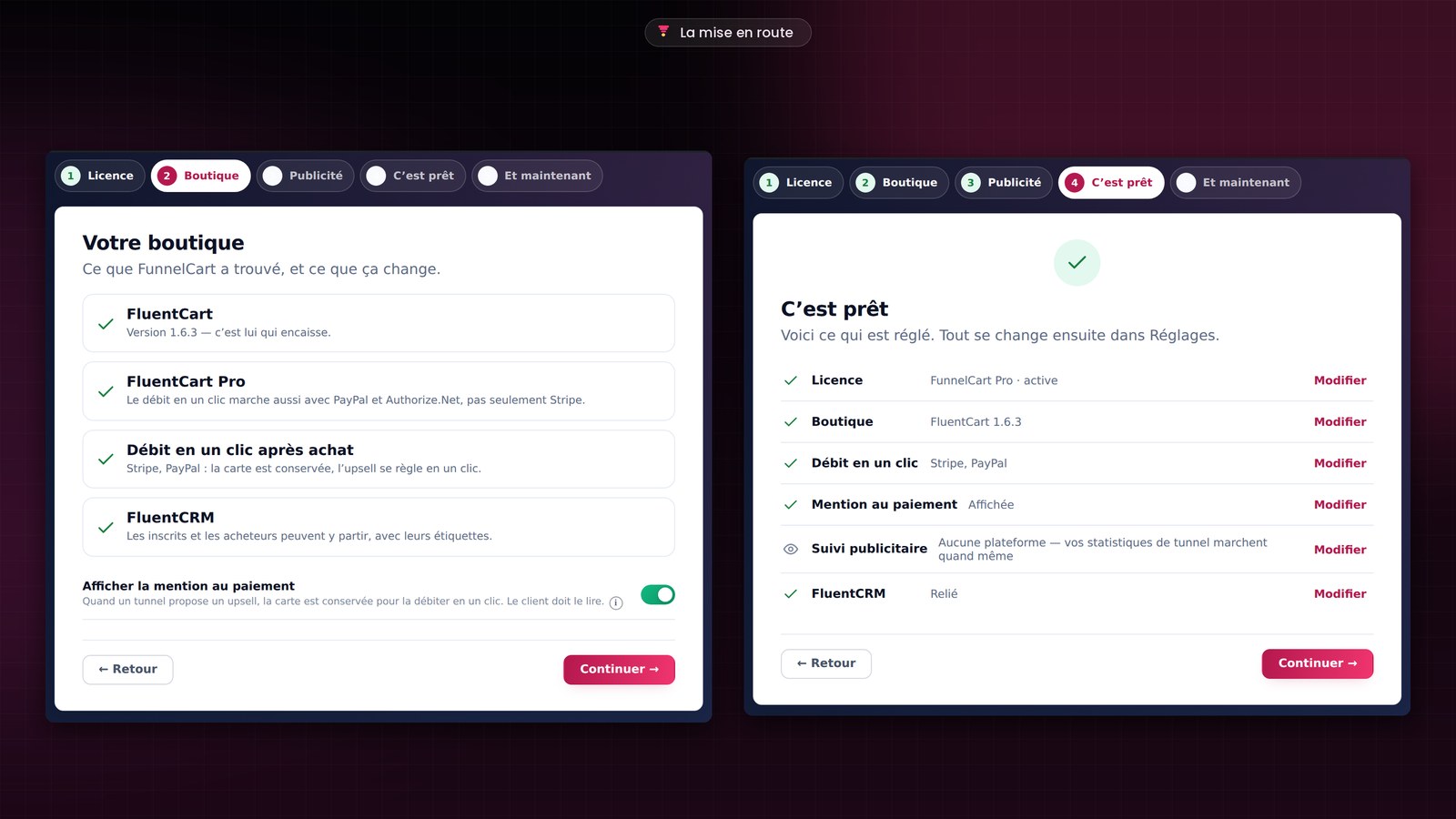
À l’activation, FunnelCart ouvre une mise en route. Cinq écrans, une décision par écran : la licence, la boutique, la publicité, le récapitulatif, et la suite.
L’écran Boutique fait le point pour vous. Il vérifie FluentCart, qui encaisse vos ventes, et regarde si vos moyens de paiement conservent la carte du client. Avec Stripe, c’est déjà le cas : vos upsells se règlent en un clic. FluentCart Pro étend ce débit à PayPal et Authorize.Net. Il vérifie aussi FluentCRM, où vos inscrits et vos acheteurs peuvent partir avec leurs étiquettes. Et s’il manque une extension, vous l’installez depuis l’écran, sans sortir.
L’écran Publicité reçoit vos identifiants Meta, Google Analytics, Google Ads, TikTok, Pinterest et Snapchat. Vous collez ceux que vous utilisez, et la ligne s’allume. Quand votre site affiche un bandeau de consentement, rien ne part avant l’accord du visiteur. Et ensuite, vous voyez en temps réel quelle publicité est rentable.
L’écran « C’est prêt » récapitule tout, avec un lien « Modifier » sur chaque ligne. Le dernier vous propose la suite : créer un tunnel, importer vos tunnels CartFlows, FunnelKit ou WPFunnels, ou charger la démonstration, un tunnel par type déjà rempli pour découvrir les écrans avant d’avoir du trafic.
Créer un tunnel de vente en trois pas
Chaque nouveau tunnel commence par un assistant. Trois pas, affichés en haut de l’écran : le modèle, le design, la configuration. Vous voyez toujours où vous en êtes, et vous revenez en arrière d’un clic.
Un modèle proche de ce que vous vendez
Les modèles sont rangés par objectif : vendre, collecter des contacts, réserver des rendez-vous, fidéliser vos clients. Dix-sept tunnels déjà construits, pour une formation en ligne, une prestation de conseil, un abonnement, un webinaire, une liste d’attente ou une demande de devis.
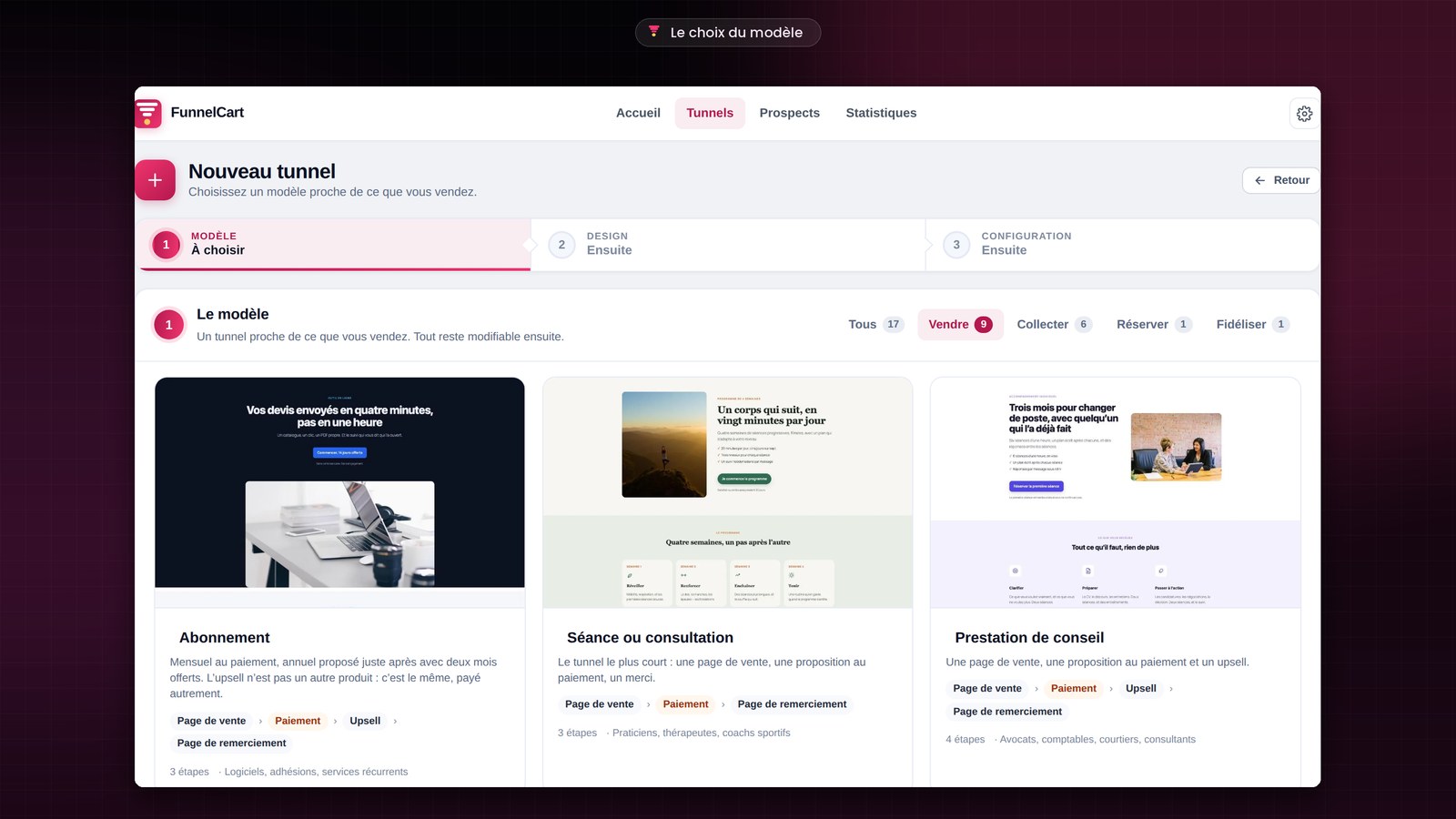
Chaque carte montre l’aperçu de la première page, l’enchaînement des étapes, leur nombre et les métiers à qui le modèle s’adresse. Vous voyez d’un coup d’œil ce que vous allez obtenir. Vous préférez la page blanche ? La carte « Partir de zéro » vous donne un tunnel vide, à monter étape par étape.
Un thème pour le visage de vos pages
Le deuxième pas, c’est le design. Dix thèmes, chacun pensé pour un métier : Atelier pour les formations, Nova pour les logiciels, Signal pour les lancements, Vital pour le sport et le bien-être, Maison, Studio, Boutique, Auteur, Cabinet et Table.
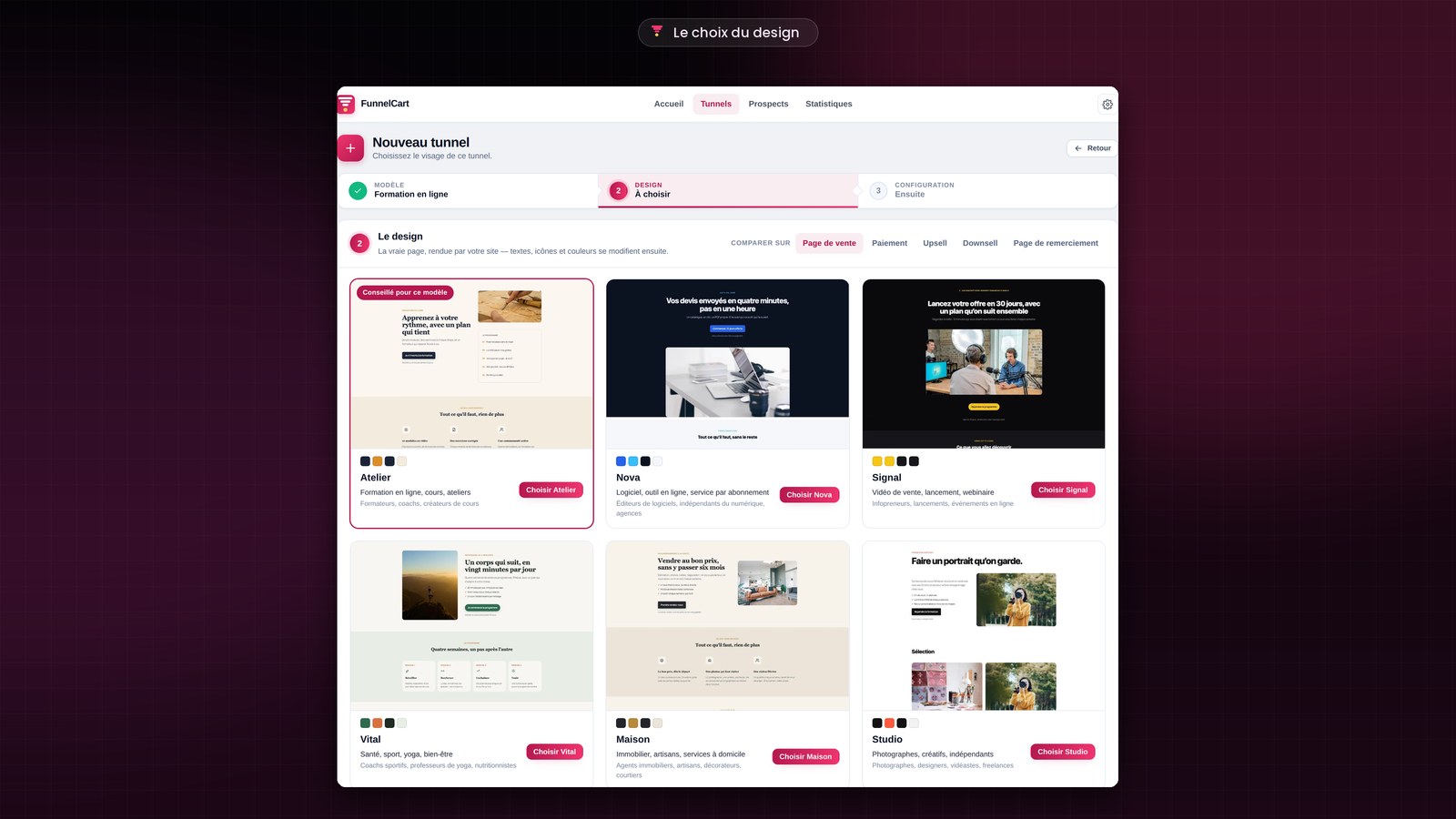
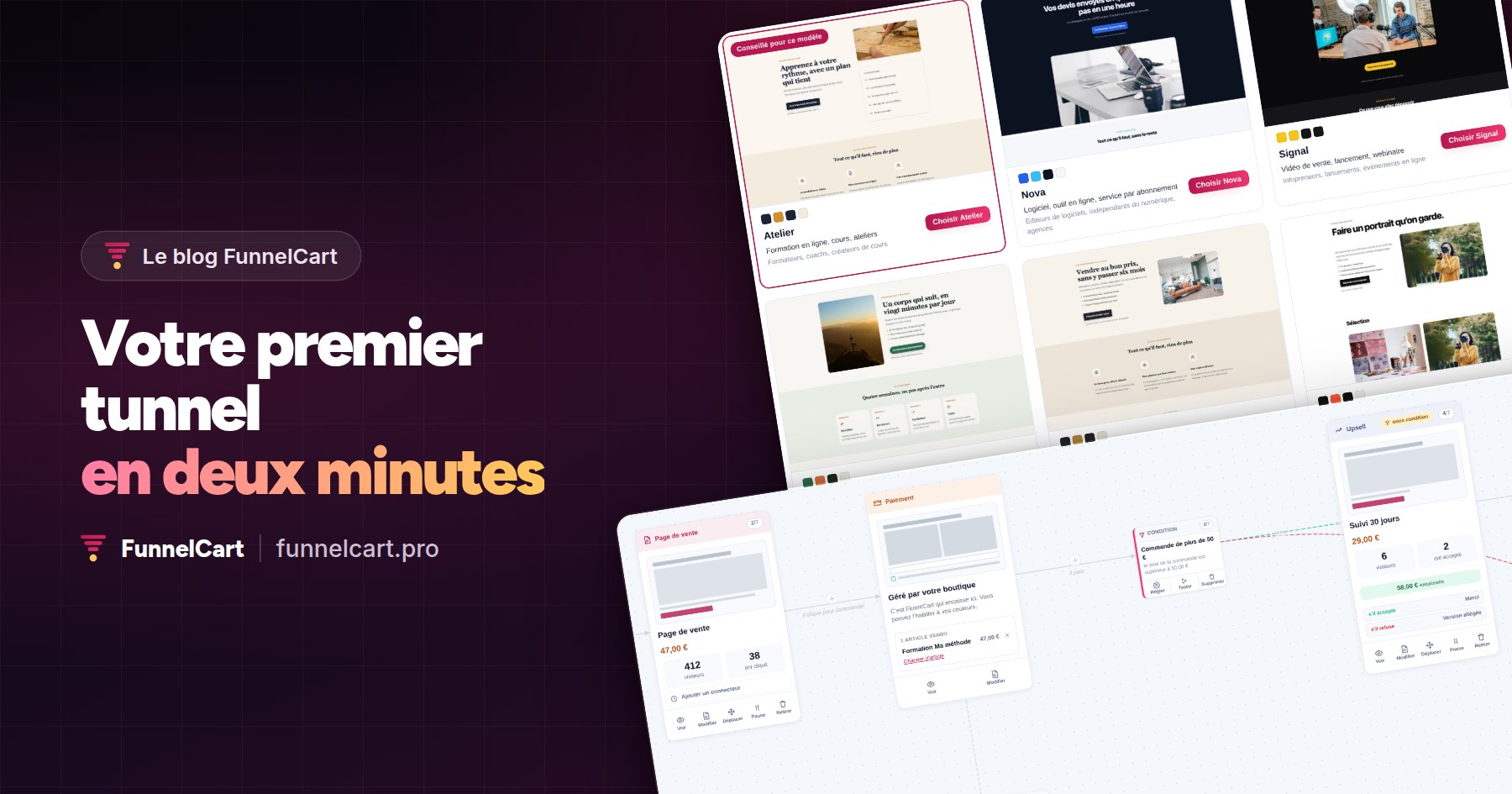
Ce que vous voyez, ce sont de vraies pages, rendues par votre site. Vous les comparez sur la page de vente, le paiement, l’upsell, le downsell ou la page de remerciement, et vous en ouvrez une en grand pour la regarder de près. Le thème qui colle le mieux à votre modèle arrive en tête, avec l’étiquette « Conseillé pour ce modèle ».
Vos réponses, et le tunnel est créé
Le troisième pas pose seulement les questions qu’un modèle ne peut pas deviner. Le nom du tunnel, visible par vous seul. Une page de capture en tête, si vous voulez l’adresse avant la vente. L’article de votre boutique que vous vendez, puis celui que vous proposez en plus, au paiement et après l’achat. Et vos photos, posées une fois pour toutes les pages.
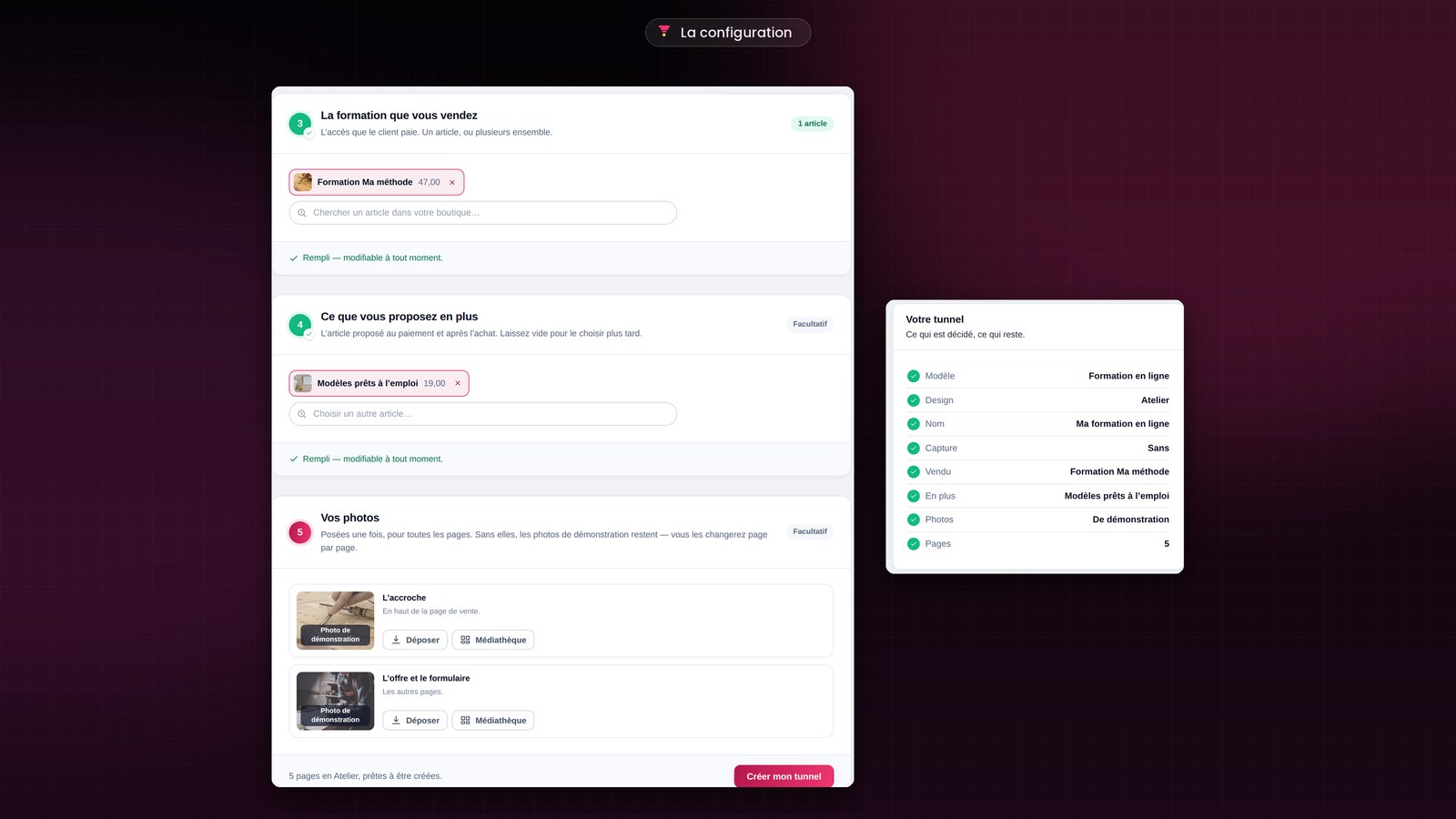
Les questions suivent votre modèle. Un tunnel qui offre une ressource vous demande le fichier à remettre. Un tunnel de rendez-vous vous demande le calendrier à afficher. Chaque question facultative se passe d’un clic, et le tunnel vous rappellera ce qui reste à choisir.
À droite, le récapitulatif « Votre tunnel » se remplit à mesure, et vos pages s’affichent dans l’ordre où le visiteur les verra. Vous cliquez sur « Créer mon tunnel », et le tunnel existe. Les étapes sont en place, les pages sont écrites et mises en forme, tirées de plus de quatre-vingts gabarits. Deux minutes, sans une ligne de code.
Vous préférez le voir en action ? Réservez une démonstration, ou regardez les vidéos de deux minutes.
Les textes du modèle vous donnent une base solide. Vous les réécrivez avec vos mots dans le constructeur que vous connaissez déjà : Gutenberg, Elementor, Divi ou Bricks.
Le plan de travail, votre tunnel de vente d’un coup d’œil
Une fois créé, votre tunnel s’affiche sur un plan de travail. En vue parcours, les étapes se lisent de gauche à droite, dans l’ordre où vos visiteurs les traversent. En vue flux, elles se lisent de haut en bas, bien pratique quand le tunnel se sépare en plusieurs branches.
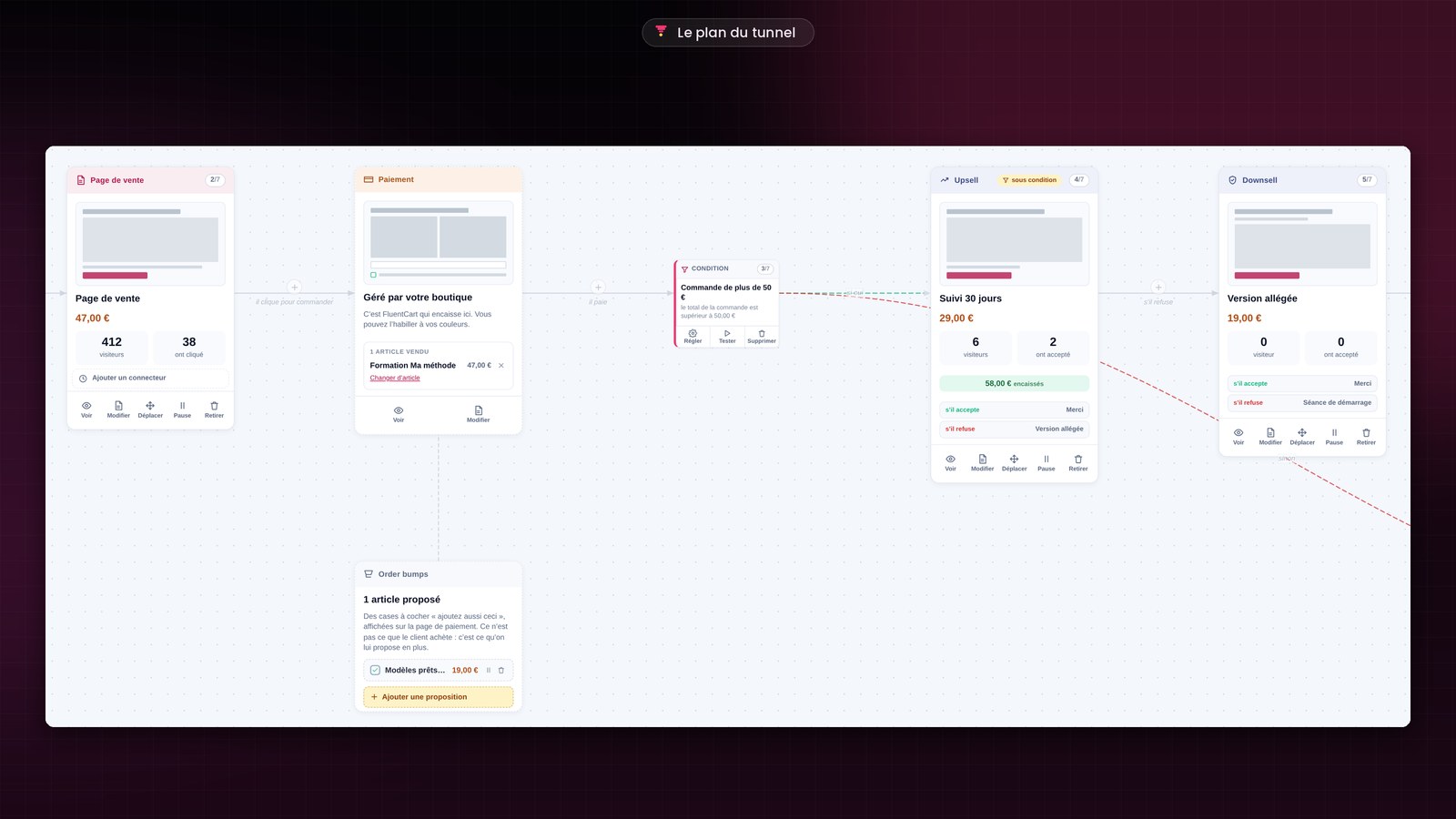
Chaque carte d’étape porte ses propres chiffres : ses visiteurs, ceux qui ont cliqué ou accepté, et ce qu’elle a encaissé. Sur l’exemple, la page de vente de la formation à 47 € a reçu 412 visiteurs, et 38 ont cliqué. Vous voyez tout de suite quelle étape travaille pour vous.
Pour ajouter une étape, vous cliquez sur le bouton « + » posé entre deux cartes. Pour changer l’ordre, vous glissez une carte. Et avant de lancer quoi que ce soit, le mode prévisualisation vous fait traverser tout le tunnel comme un visiteur, de la première page au remerciement. Les pages d’offre et de remerciement restent réservées aux personnes qui ont suivi le parcours.
Faire entrer vos visiteurs dans le tunnel
Un tunnel commence là où votre visiteur vous trouve. Un lien dans un e-mail, un bouton sur votre site, un QR code, une publicité. Ou un formulaire Fluent Forms, WPForms ou Gravity Forms. Ou encore un agenda : FluentBooking, BookingLeads, Calendly, Amelia. Plus de vingt connecteurs sont prêts, et chaque tunnel a son propre webhook d’entrée pour tous les autres outils. Vous les retrouvez tous dans le tour complet des fonctionnalités.
Votre premier tunnel aura vite de la compagnie. Tunnels, étapes, offres : tout est sans limite, et toutes les fonctions sont incluses, en paiement unique à vie ou en abonnement annuel. L’écran Tunnels les réunit, avec le chiffre d’affaires de chacun et ce que vos order bumps, upsells et downsells ont ajouté à vos ventes. Et les styles et les scripts de FunnelCart se chargent seulement sur les pages du tunnel : le reste de votre site garde toute sa vitesse.
Offre fondateur
Votre premier tunnel en ligne en deux minutes
Un paiement unique à vie ou un abonnement annuel, avec toutes les fonctions incluses.
✓ Une mise en route guidée dès l’activation
✓ 17 modèles de tunnels et 10 thèmes
✓ Vos pages dans Gutenberg, Elementor, Divi ou Bricks
✓ Tunnels, étapes et offres sans limite
Votre tunnel est en place ? Faites maintenant grandir chaque commande, avec l’order bump sur la page de paiement puis l’upsell en un clic juste après l’achat. Et quand les premiers visiteurs arrivent, l’entonnoir vous montre, marche par marche, où ils avancent. Pour tout voir d’un coup, les fonctionnalités de FunnelCart sont réunies par familles, et la foire aux questions répond au reste.
Questions fréquentes
Faut-il savoir coder pour créer un tunnel de vente ?
Non. L’assistant pose les étapes, écrit les pages et les met en forme. Vous reliez votre produit FluentCart et vous publiez. Les pages se modifient ensuite dans Gutenberg, Elementor, Divi ou Bricks.
Combien coûte FunnelCart ?
Au choix, un paiement unique à vie ou un abonnement annuel. Dans les deux cas, toutes les fonctions sont incluses : tunnels, étapes et offres sans limite. Le détail est sur la page des tarifs.
Que faut-il préparer avant de créer son premier tunnel ?
L’article que vous vendez, dans votre boutique FluentCart. Vous pouvez même le choisir plus tard : le tunnel vous le rappellera. Vos photos sont facultatives, les photos de démonstration restent en place jusqu’à ce que vous les changiez.
Quelle version de FluentCart faut-il ?
La version gratuite de FluentCart suffit. Avec Stripe, vos upsells se règlent déjà en un clic. FluentCart Pro étend ce débit à PayPal et Authorize.Net. FunnelCart demande PHP 8.1 au minimum.
Puis-je changer les textes et les couleurs après la création ?
Tout reste modifiable ensuite : les textes, les icônes, les couleurs et les étapes. Vous ajoutez, retirez ou réordonnez les étapes sur le plan de travail, et vous retouchez chaque page dans votre constructeur.
Puis-je reprendre mes tunnels CartFlows, FunnelKit ou WPFunnels ?
Oui. Vous importez leur fichier d’export en un clic, dès le dernier écran de la mise en route ou plus tard, et le tunnel apparaît sur votre plan de travail.
Puis-je tester mon tunnel avant de le mettre en ligne ?
Oui. Le mode prévisualisation vous fait parcourir tout le tunnel comme un visiteur, avant son lancement. Et la démonstration vous montre un tunnel de chaque type déjà rempli, pour découvrir les écrans.